Tampilkan postingan dengan label Komputer. Tampilkan semua postingan

Kamis, 29 Oktober 2015

Merawat Laptop dengan Baik dan Benar

PENYULUH PERTANIAN DESA RIWO KECAMATAN WOJA KAB. DOMPU | Kamis, 29 Oktober 2015,04.51 | Be the first to comment!

Cara Mudah 

Banyak orang yang tidak mengerti bagaimana cara merawat laptop dengan baik dan benar.
Meskipun harga laptop sekarang bisa dibilang cukup murah, merawat laptop perlu dilakukan agar komponen maupun bagian pada laptop tetap awet dan berumur lebih lama.
Jarang sekali mereka memperhatikan kondisi laptop mereka. Padahal, daya tahan laptop berbeda dengan PC yang cenderung kuat dan tahan lama. Melalui artikel berikut ini, saya akan berbagi sedikit pengalaman saya mengenai bagaimana cara merawat laptop dengan baik dan benar.

Bagaimana cara merawat laptop dengan baik ?

Tidak bisa dipungkiri, banyak orang yang mengabaikan kesehatan laptop mereka. Hampir setiap saat kita menggunakan laptop untuk mengerjakan berbagai tugas seperti tugas sekolah maupun tugas kantor, tetapi jarang sekali kita merawatnya.
Langsung saja, lakukan hal-hal berikut ini guna merawat laptop kesayangan anda agar tetap awet dan berumur lebih lama.

1. Jangan Terlalu Sering Menggunakan Laptop untuk Bermain Game Berat
Kebiasaan buruk inilah yang sering dilakukan oleh pemilik laptop yang sangat suka gaming atau gamer. Menggunakan laptop untuk bermain game berat dalam waktu yang lama dapat menyebabkan komponen di dalam laptop mengalami overheat. Selain itu,  kebiasaan buruk tersebut salah satu penyebab baterai laptop anda bocor.

2. Jauhkan Minuman dari Laptop Anda.
Minuman yang tumpah pada laptop dapat menyebabkan kerusakan pada hardware di dalamnya. Karena air merupakan musuh utama rangkaian elektronik, alangkah baiknya untuk menjauhkan minuman dari laptop anda. Saya sarankan untuk memberi keyboard protector agar dapat mencegah resiko masuknya cairan pada celah-celah keyboard.

3. Jangan Menggunakan Laptop di atas Kasur
Tidak bisa dipungkiri bahwa menggunakan laptop di atas kasur lebih nyaman. Tetapi perlu diperhatikan, bahwa menggunakan laptop di atas kasur menyebabkan panas dari laptop tidak keluar dengan sempurna sehingga laptop pun mengalami overheat.

4. Jangan Menaruh Barang Berat di atas Laptop
Kebiasaan ini sering di anggap sepele oleh pemilik laptop, padahal kebiasaan buruk ini akan berakibat fatal. Hindari menaruh barang berat di atas laptop. Hal tersebut dapat mengakibatkan kerusakan pada layar laptop sekaligus komponen lainnya.

5. Bersihkan Layar Laptop secara Rutin
Saya sarankan membeli screen protector atau pelindung layar terlebih dahulu, guna melindungi layar laptop kesayangan anda dari goresan. Bersihkan pula layar laptop anda dari debu-debu yang menempel secara rutin.

6. Bersihkan Optical Drive Laptop Anda
Perlu anda ketahui, Optical Drive/ DVD ROM  laptop sangat rentan terhadap debu. Dikarenakan dapat mengganggu proses pembacaan data dari CD/ DVD. Bersihkan debu-debu yang menempel pada Optical Drive pada laptop anda secara rutin. Berhati-hatilah ketika memasukkan CD/ DVD pada Optical Drive karena lensa optik pada Optical Drive sangat rentan.

7. Jauhkan Laptop dari Jangkauan Anak Kecil
Jauhkan laptop kesayangan anda dari jangkauan anak kecil untuk menghindari hal yang tidak di inginkan. Namanya juga anak kecil, bisa jadi mereka menganggap laptop kesayangan anda sebagai mainan.

8. Jauhkan Makanan dari Laptop
Lebih berhati-hatilah ketika menaruh makanan atau sedang asyik ngemil di dekat laptop.  Pastikan sisa makanan tidak berjatuhan pada celah-celah keyboard. Hal tersebut dapat mengganggu kinerja keyboard pada laptop.

9. Jauhkan Laptop dari Sinar Matahari
Hindari kontak langsung antara laptop kesayangan anda dengan sinar matahari. Dikarenakan beberapa komponen laptop rentan mengalami kerusakan jika terkena sinar matahari secara langsung.

10. Jangan Sembarangan Mengunduh Software dari Internet
Mengunduh software sembarangan dari internet dapat memperbesar kemungkinan serangan virus pada laptop. Saya sarankan untuk menginstal Antivirus pada laptop kesayangan anda dan lebih berhati-hati ketika mengunduh apapun dari internet.

11. Jangan Menggunakan Laptop Terlalu Lama
Laptop berbeda dengan komputer yang dapat bekerja selama 24 jam nonstop tanpa istirahat. Gunakan laptop seperlunya saja, jika tidak digunakan sebaiknya anda matikan laptop anda. Menggunakan laptop terlalu lama juga merupakan  faktor yang membuat laptop mengalami overheat.

12. Perhatikan Suhu Laptop Anda
Banyak pemilik laptop yang tidak memperhatikan suhu pada laptop mereka. Padahal suhu yang tinggi merupakan salah satu penyebab overheat pada laptop. 
Seperti yang di alami teman sekelas saya, dia sering menggunakan laptopnya untuk bermain game berat tanpa memperhatikan suhu pada laptopnya. Alhasil, setelah saya cek suhu hardwarenya menggunakan software HWMonitor. Mengejutkan sekali, suhu laptopnya mencapai 90°C! Hampir mendekati suhu air mendidih yaitu 100°C. Padahal laptop tersebut masih berumur kira-kira 1 tahun.

Kesimpulan

Setelah membaca artikel di atas, saya harap anda lebih memperhatikan lagi laptop anda. Rawatlah dengan baik-baik. Hindari hal-hal yang dapat membahayakan laptop kesayangan anda.
Sekian untuk artikel hari ini, saya sangat senang sekali jika artikel yang saya tulis bermanfaat bagi anda.
Sampai Jumpa!

Jumat, 23 Oktober 2015

Mematikan Laptop Jarak Jauh Dengan Android Anda

PENYULUH PERTANIAN DESA RIWO KECAMATAN WOJA KAB. DOMPU | Jumat, 23 Oktober 2015,05.44 | Be the first to comment!
Taukah kamu, kini smartphone Android dapat meremote komputer dari jarak jauh dengan bantuan Chrome Remote Dekstop. Aplikasi dari Remote Dekstop dari Google ini sangatlah bermanfaat dan membantu sekali untuk memonitoring komputer/laptop dari jarak jauh. Untuk PC biasanya kita mengenal team viewer untuk meremote komputer lainnya.
Persiapan untuk Remote Komputer lewat Android:
  1. Koneksi Internet
  2. Akun Google
  3. Google Chrome terbaru
  4. Sebuah Komputer/Laptop
  5. Smartphone Android (minimal OS Android 4.0 Ice Cream Sandwich)

Cara Remote Komputer Lewat Android:

1. Langkah pertama adalah install Chrome Remote Dekstop Extension untuk Google Chrome kamu,
Cara Remote Komputer Lewat Android
2. Setelah proses install extension tersebut selesai, jalankan Chomre Remote Dekstop, dan pada menu My Computers pilih Enable remote connections
Selanjutnya Chrome akan otomatis mendownload Chrome Desktop Remote Host, lalu install aplikasi tersebut. Software ini berfungsi untuk menghubungkan komputer dengan Android.
Cara Remote Komputer Lewat Android (2)
3. Lalu Chrome akan meminta untuk membuat PIN yang terdiri dari 6 angka.
Cara Remote Komputer Lewat Android (4)
4. Jika diminta kembali memasukan PIN, silahkan masukan PIN yang kamu buat tadi.
Cara Remote Komputer Lewat Android (5)
5. Sip, sampai di sini pengaturan untuk komputer/laptop sudah selesai, selanjutnya kita buat pengaturan untuk Android.
Install Chrome Remote Desktop dari Playstore
Cara Remote Komputer Lewat Android (6)
6. Lalu jalankan aplikasi Chrome Remote Desktop pada Android kamu, lalu akan ada nama Komputer/Laptop yang kamu setting barusan, selanjutnya pilih dan masukan PIN yang kamu buat tadi.
Cara Remote Komputer Lewat Android (7)
7. Jika sudah tersambung, aktifkan mode Auto Rotate pada Android kamu untuk menggunakan mode Landscape
Cara Remote Komputer Lewat Android (8)
8. Selesai!
Kini Anda bisa meremote Komputer/Laptop Anda dari jarak jauh, asalkan terubung dengan internet.
Itu tadi Cara Remote Komputer Lewat Android. Jika Anda kesulitan dalam melakukan tutorial di atas, silahkan untuk mengajukan pertanyaan di kolom komentar.

Cara Menginstall Office 2016 Untuk Laptop Anda

PENYULUH PERTANIAN DESA RIWO KECAMATAN WOJA KAB. DOMPU | ,05.14 | Be the first to comment!
Sudah dua minggu semenjak peluncuran pertama Microsoft Office 2016 Public Preview untuk Windows yang kini telah tersedia untuk di download. Office 2016 adalah salah satu software yang harus ada pada komputer Anda, apalagi jika Anda masih pelajar atau pengguna kantoran. Office 2016 hadir dengan berbagai peningkatan, salah satunya ada pada tampilan yang semakin cantik dan elegan.
Microsoft mengatakan, versi final dari Office 2016 akan dirilis sekitar bulan September-Desember tahun ini (2015). Dikarenakan peluncuran versi final masih beberapa bulan mendatang, sebagian dari Anda mungkin sudah tidak sabar untuk mencobanya langsung. Untuk itu, Anda dapat mendownload dan memasang Office 2016 versi Public Preview terlebih dahulu.
Office 2016 dapat digunakan pada Windows 7Windows 8Windows 8.1, dan Windows 10. Pada tutorial kali ini, penulis akan menunjukan bagaimana cara install Office 2016 Preview di Windows 10. Namun jika Anda pengguna Windows 7 atau Windows 8/8.1, langkah dibawah ini juga tidak jauh berbeda.
Word Office 2016
Word Office 2016

Persiapan Install Office 2016

Sebelum memulai proses download dan install Office pada PC Anda, Anda harus menghapus / menguninstall semua versi Office yang ada pada komputer Windows Anda dikarenakan Office 2016 tidak dapat berjalan bersamaan dengan Office versi sebelumnya. Dengan kata lain, jika Anda ingin menginstall Office 2016, Anda harus menghapus Office 2007, Office 2010, dan Office 2013 terlebih dahulu. Jika sebelumnya ada sudah memasang Office, ikuti langkah dibawah ini untuk menghapusnya.
Langkah 1: Ketikan Programs and Features di kotak pencarian Start Menu (Windows 7) lalu tekan Enter. Jika Anda menggunakan Windows 7/8/8.1, Anda juga dapat menggunakan tombol Windows + R lalu ketikanAppwiz.cpl dan tekan Enter.
Langkah 2: Cari Office 2013 atau Office 2010 dari dalam daftar yang ada. Klik kanan pada baris Office 2013/2010 lalu klik Uninstall dan ikuti petunjuk yang muncul untuk menghapus software tersebut. Setelah Office 2013/2010 selesai di uninstall, reboot komputer Anda untuk menerapkan perubahan.
Uninstall Microsoft Office
Jika Anda mengikuti langkah diatas dengan baik, secara otomatis berarti Anda telah menguninstall versi Office sebelumnya. Setelah itu, pastikan ruang kosong hard disk Anda masih ada sekitar 5GB untuk menginstall Office 2016. Jika Anda tidak memiliki space sebesar itu, Anda dapat menghapus berbagai file yang tidak diperlukan menggunakan CCleaner.

Install Office 2016 pada Windows

Dibawah ini adalah tutorial lengkap tentang cara menginstall Office 2016 Preview pada Windows 10. Office 2016 Preview hadir dengan paket aplikasi seperti pada versi sebelumnya, diataranya WordExcelPowerPoint,PublisherAccessOneNote, dan Outlook. Sayangnya pada Office 2016, Anda tidak dapat memilih aplikasi apa saja yang akan dipasang.
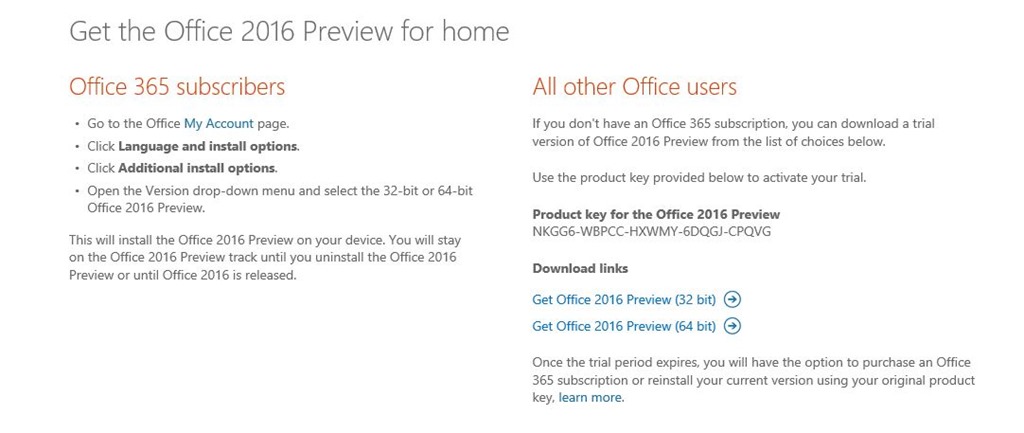
Langkah 1: Kunjungi Download Office 2016 dan download click-to-run installer, sesuaikan dengan versi Windows Anda (32bit / 64bit). Pastikan Anda mengunduh versi Office yang sesuai dengan sistem Windows Anda.
Download Office 2016 Preview
Hingga saat ini, installer offline atau full installer dari Office 2016 masih belum tersedia. Kita perlu menjalankan installer click-to-run untuk mendownload file instalasi dari Office 2016.
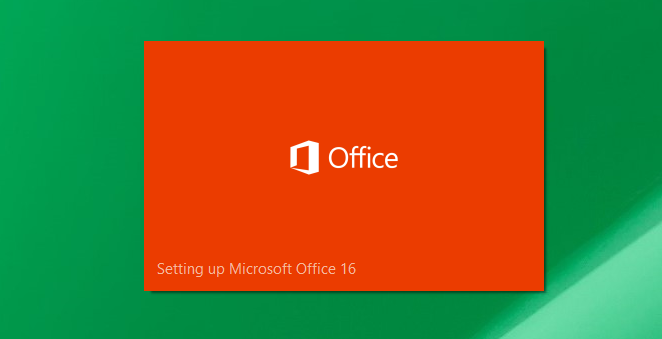
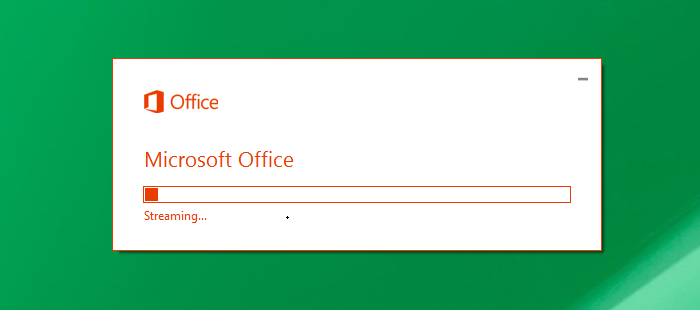
Langkah 2: Setelah installer click-to-run sukses mendownload berkas instalasi, Office 2016 akan secara otomatis terinstall. Pada tahap ini, Anda dapat menjalankan aplikasi lain tanpa masalah.
Install Office 2016
Install Office 2016
Install Office 2016
Install Office 2016
Install Office 2016
Install Office 2016
Catatan: Tidak dimungkinkan untuk mengubah direktori default instalasi dari Office 2016 Preview. Namun, hal ini akan tersedia pada versi Office 2016 final atau ketika installer offline tersedia.
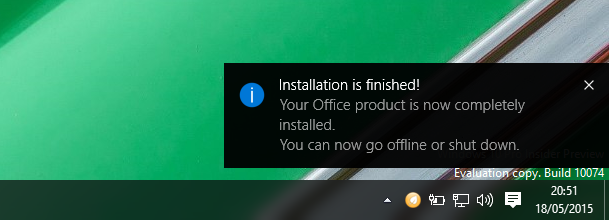
Setelah Office 2016 terinstall, Anda akan melihat notifikasi “Installation is finished“.
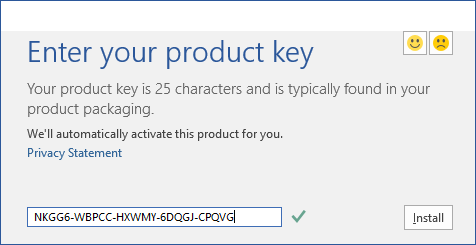
Langkah 3: Setelah proses install Office 2016 sukses dilakukan, jalankan salah satu aplikasi Office tersebut dan masukan produck key serial: NKGG6-WBPCC-HXWMY-6DQGJ-CPQVG untuk melakukan aktifasi Office 2016 Preview.
Product Key Office 2016
Bagaimana menurut Anda? Jika ada kesulitan dalam melakukan pemasangan Office 2016, beritahu kami melalui kolom komentar :)

Penggunaan BRI Mobile Pada HP Android

PENYULUH PERTANIAN DESA RIWO KECAMATAN WOJA KAB. DOMPU | ,05.01 | Be the first to comment!

BRI Mobile Banking Home Screen
Halo sobat, sudah lama saya ingin membuat artikel seputar aplikasi mobile banking untuk semua bank-bank di Indonesia. Untuk kali ini saya akan mengulas aplikasi android untuk BRI Mobile Banking. Jika sobat memiliki sebuah rekening di bank BRI dan memiliki sebuah gadget apapun yang menggunakan operating sistem Android, tentu dengan aplikasi ini sobat akan sangat mudah untuk bertransaksi kapan saja dan dimana saja dengan syarat kartu sobat dalam kondisi aktif, memiliki paket internet dan di wilayah yang terjangkau koneksi internet.

Dengan aplikasi ini, sobat  akan banyak mendapatkan manfaat yang banyak sekali, misalnya saja ketika kita kehabisan pulsa dan lokasi kita jauh dari gerai pulsa, dengan beberapa klik dalam aplikasi ini sobat bisa membeli pulsa tanpa harus kemana-mana asalkan dalam rekening BRI sobat ada saldonya.
Berikut ini adalah overview aplikasi android BRI Mobile, aplikasi BRI Mobile ialah sebuah aplikasi untuk menjalankan beberapa layanan e-banking / perbankan yang diberikan oleh Bank BRI yang dapat diakses dari smartphone atau gadget lainnya yang mendukung aplikasi dengan tambahan fitur-fitur perbankan lainnya.
BRI Mobile menyediakan fleksibilitas dan kemudahan bagi nasabah untuk melakukan berbagai transaksi perbankan, baik menggunakan jaringan internet atau SMS sebagai alat transaksi. Aplikasi ini aman karena dilengkapi dengan Personal Identification Number (PIN) dan m-Token untuk otentikasi transaksi.
Fitur utama dari BRI Mobile adalah sebagai berikut:
  1. Cek saldo rekening anda
  2. Transfer dana antar rekening bank BRI
  3. Transfer dana melalui jaringan lokal seperti PRIMA, BERSAMA dan LINK
  4. Melakukan pembayaran tagihan seperti PLN, Telkom, kartu kredit, dll
  5. Pembelian pulsa prabayar
  6. Pembayaran merchant melalui BRI Cash Mobile
Fitur tambahan:
  1. Cek 5 transaksi terakhir serta status transaksi tersebut
  2. Transfer harian sampai dengan 1 miliar tergantung jenis kartu ATM atau debit
  3. Notifikasi transsaksi akan dikirim melalui SMS atau Email
Untuk dapat menikmati layanan BRI Mobile di smartphone sobat, segera datang ke ATM BRI atau kantor BRI untuk melakukan registrasi, setelah itu download aplikasinya disini: https://play.google.com/store/apps/details?id=bri.delivery.brimobile
Semoga saja artikel ini bisa membantu sobat nasabah BRI, trims.


Rabu, 21 Oktober 2015

SETELAH E-PUPNS SELURUH PNS WAJIB ISI E-KINERJA

PENYULUH PERTANIAN DESA RIWO KECAMATAN WOJA KAB. DOMPU | Rabu, 21 Oktober 2015,20.31 | Be the first to comment!

INFO PENTING PNS !! SETELAH E-PUPNS SELURUH PNS WAJIB ISI E-KINERJA ...


Selamat pagi bapak dan ibu yang berbahagia. Selamat menjalankan aktifitas pada pagi hari ini. Aplikasi E-Kinerja yang tak lama lagi bakal dirilis mengingat peran dan fungsi ASN,  
Pada wilayah kearsipan bisa menjadi faktor penentu keberhasilan reformasi birokrasi. Penyelenggaraan kearsipan yang handal diharapkan mampu menjamin tersedianya arsip untuk kepentingan akuntabilitas kinerja pemerintahan, mampu menyediakan informasi untuk kepentingan publik secara cepat, tepat dan aman.
Selain itu, kerasipan juga harus mampu menjamin hal-hak keperdataan rakyat dan terselamatkannya memori kolektif nasional. “Oleh karena itu, praktik kearsipan harus berbasis teknologi informasi dan komunikasi, sehingga mampu memfungsikan arsip secara optimal untuk meningkatkan kesejahteraan rakyat.
Penerapan sistem online, e-kinerja untuk mengukur dan memastikan kinerja harian pegawai aparatur sipil negara (ASN). Dengan penerapan sistem ini, semua penilaian kinerja dapat dimasukkan dan dilihat secara riil.
Dengan penerapan sistem elektronik ini, aksesnya tentu lebih dimudahkan karena dapat digunakan dimanapun. “Asumsi kita bahwa ASN sudah familiar dengan tekonlogi informasi. Dimanapun berada dapat mengisi,
Hal itu diungkapkan  Deputi Bidang SDM Aparatur Setiawan Wangsaatmaja pada acara Rakor Penyusunan Naskah Soal Tes Kompetensi Bidang di Batam, Kamis (08/10).

baseline;"> Bagaimana cara input atau isi data pada aplikasi e-kinerja ? 
Tentunya hal ini akan disosialisasikan kedepannya mengingat Indonesia Raya ini begitu luas ASN pun begitu banyak jumlahnya
Belum lagi jika kita bicara persiapan server aplikasi e-kinerja yang mungkin sudah melihat pengalaman BKN dalam PUPNS
Pada kesempatan yang sama, Kepala Badan Kepegawaian Negara (BKN) Bima Haria Wibisana mengatakan, untuk memperbaiki dan mengontrol kinerja,  ASN wajib memiliki target dalam bekerja per hari. Karena itu, pihaknya menerapkan e-kinerja. “Kami ingin memastikan setiap PNS memiliki kinerja harian,” ujar Kepala BKN Bima Haria Wibisana
Menurut Bima, e-kinerja diciptakan dengan harapan agar setiap ASN memiliki target kinerja yang pasti sehingga mereka mengetahui beban tugas serta apa yang harus dilakukan. Sistem ini akan dibakukan.
Bima menambahkan, dengan penerapan sistem ini, kelak tidak ada lagi pegawai yang tidak tahu apa yang harus dikerjakan. Sebelum masuk kantor, setiap pegawai harus memiliki target harian. “Ketika masuk kantor, mereka harus tahu akan berbuat apa, untuk apa, dan berapa banyak,” imbuhnya.
 

mikian berita dan informasi yang dapat Pilah Berita sampaikan pada pagi hari ini. semoga bermanfaat.. wassalam..

Komputer Sebagai Kebutuhan Manusia

PENYULUH PERTANIAN DESA RIWO KECAMATAN WOJA KAB. DOMPU | ,10.26 | Be the first to comment!
Komputer merupakan sebuah penemuan revolusioner dan besar yang memberikan banyak retribusi bagi kehidupan manusia. Tak seorangpun yang tidak tahu akan hal yang satu ini. Suatu piranti yang sering, selalu, bahkan hampir semua orang menggunakannya saat ini. Tidak pandang bulu, komputer mau bersahabat dengan siapa saja. Siswa, guru, mahasiswa, direktur, presiden, siapapun orangnya yang pasti mereka adalah pengguna komputer yang sadar akan pentingnya komputer bagi kehidupan mereka, sehingga mereka menggunakan komputer sebagai alat bantu multi manfaat yang sangat penting.
Banyak sekali kegunaan komputer yang diaplikasikan dalam kehidupan sehari-hari, baik dalam Bidang Pendidikan, Bidang Kesehatan, Bidang Transportasi, Bidang Komunikasi, Bidang Jasa Konstruksi, Bidang Industri Perfilman, Bidang Industri Rekaman, Bidang Pertahanan dan Keamanan. Oleh karena itu, tak dapat dipungkiri lagi bahwa Komputer telah menjadi bagian dari hidup seluruh umat manusia. Semua pekerjaan menjadi lebih cepat, mudah dan praktis karena adanya media yang satu ini.
Bukan hanya menghemat waktu dan tenaga, komputer saat ini juga telah membantu menciptakan berbagai lapangan pekerjaaan. Dengan kata lain, komputer juga berperan serta dalam membantu masyarakat mengurangi jumlah pengangguran. Lapangan pekerjaan yang menggunakan media komputer juga tersedia banyak sekali, diantaranya pengetikan, penerjemahan, cetak foto, pengeprintan, percetakan, dan masih banyak lagi lapangan pekerjaan yang memanfaatkan teknologi ini. Oleh karena
itu, marilah kita menggunakan, mengaplikasikan, dan memanfaatkan kelebihan- kelebihan komputer sebagai suatu sarana atau media yang dapat membantu kita dalam segala hal dan bidang yang positif.
Di zaman globalisasi sekarang ini, komputer menjadi kebutuhan utama bagi masyarakat. Dengan komputer pula kita bisa dapat mengakses informasi baik dari dalam maupun luar negeri. Telah banyak pula sosial network di internet yang dapat kita gunakan sebagai penghubung kita dengan orang- orang di luar negeri sana. Facebook, MSN, Twitter, Yahoo Messenger, dan masih banyak lagi sosial networking lainnya yang dapat membantu kita terhubung dengan orang-orang dibelahan bumi manapun. Selain mendapatkan banyak informasi, media tersebut juga dapat digunakan sebagai pembelajaran dan sarana penghilang stress saat kita mempunyai banyak beban pikiran.

Senin, 19 Oktober 2015

MELACAK KEBERADAAN SESEORANG DENGAN GOOGLE MAPS PADA ANDROID

PENYULUH PERTANIAN DESA RIWO KECAMATAN WOJA KAB. DOMPU | Senin, 19 Oktober 2015,07.30 | Be the first to comment!

Cara Melacak Posisi HP Teman dengan Google Maps


Mengetahui posisi keberadaanseseorang melalalui aplikasi buatan Google yaitu Google Maps. Google Maps hampir sama dengan Google Earth, hanya saja untuk melacak posisi nomor HP seseorang kita bisa gunakan aplikasi Google Map. 
Tips ini juga bisa digunakan pada semua jenis HP Android, Windows Phone, iOS, dan BlackBerry yang mendukung Google Maps for Mobile.
Melacak Nomor HP Seseorang dengan Google Maps for Mobile.

Google Maps for Mobile's for Mobile merupakan versi mini dari Google Earth atau Google Map yang biasa di akses melalui PC dengan Web Browser atau yang sudah di install. 
Walaupun fitur Google Maps for Mobile lebih sedikit dari Google Map PC, kita bisa memperoleh detail posisi keberadaan Nomor HP Seseorang. Berikut beberapa fitur menarik yang ada pada Google Maps for Mobile
  • My Location, kita bisa mengetahui perkiraan posisi kita saat ini yang sedang menggunakan HP, bahkan tanpa perangkat GPS sekalipun.
  • Driving Directions, untuk mengetahui arah (jalur jalan yang dilalui) dari satu tempat ke tempat lainnya.
  • Business Listings, Pencarian nama tempat bisnis atau tempat penting lainnya.
  • Transit & walking direction. Mendapatkan rute dan jadwal untuk perjalanan baik dengan bis atau jalan kaki.
  • Informasi Lalu Lintas /Traffic. Trafik lalu lintas jalan raya secara real-time (langsung), untuk mengetahui jalan yang tercepat (fitur ini hanya bisa digunakan pada negara Amerika Serikat).
  • Street view. Menampilkan peta jalan saja dengan lokasi tempatnya.
  • Latitude. Untuk mengetahui lokasi teman kita dan berbagi tempat dengan teman. (sepertinya baru didukung di iPhone)

Cara Melacak Posisi HP Seseorang dengan Google Maps

Melacak no hp dengan Google Maps dapat dilakukan dengan cara sbb;
  • Buka browser diperangkat mobile kamu, pergi ke URL berikut m.google.com/maps ( tanpa tambahan www). Setelah terbuka, maka akan muncul link untuk install Google Maps. Tinggal di ikuti petunjuk selanjutnya. .
  • Cara lainnya (melalui komputer yang terkoneksi internet), adalah buka link berikut : http://www.google.com/mobile/products/maps.html# Kemudian isikan nomor HP kita ( untuk indonesia, nomor awal 0 ganti dengan +62 ) di bagian Kanan atas (Get it Now) dan klik tombol Send me link. Seharusnya tidak berapa lama kemudian, kita akan mendapatkan link yang bisa di klik untuk download programnya.
Setelah aplikasi Google Maps for mobile terinstall di HP. Untuk bisa menjalankan aplikasi ini, perlu koneksi internet di HP (misal dengan GPRS). Dan karena yang dilihat adalah peta (gambar), maka data yang di download realtif besar. Untuk menghemat biaya internet, perlu dilihat pengaturan koneksi internet. Biasanya akan lebih baik jika biaya internet berdasarkan waktu (time-based), bukan jumlah data (KB) yang di gunakan (volume-based).

Sebagai contoh Misalnya, biaya internet HP (GPRS) berdasarkan waktu Rp.20/menit dibanding dengan biaya internet berdasarkan data yang di ambil sebesar Rp 1/KB, biasanya akan lebih murah jika pengaturan berdasarkan waktu. Untuk memastikan, silahkan dicoba beberapa menit terlebih dahulu.